Bilibili客户端PC版下载 官网下载
首先下载PC版的B站客户端;打开B站首页,点击右上角的下载客户端,下载Windows客户端即可(mac没试过)
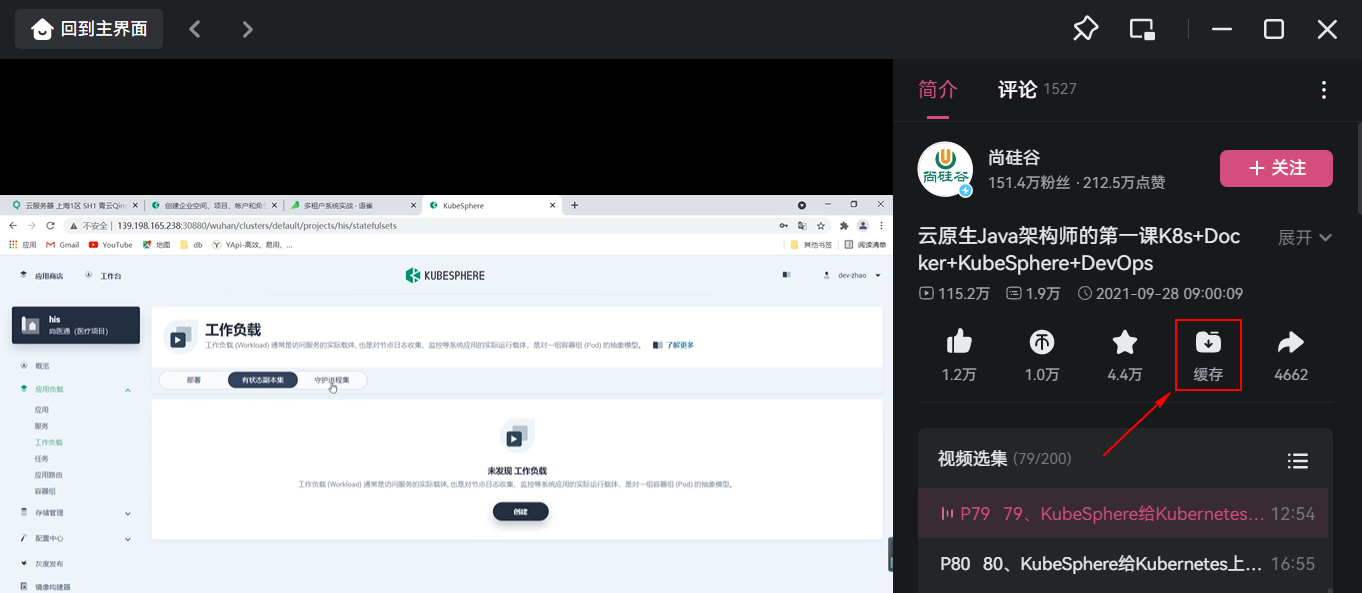
缓存视频 打开你想下载的视频;
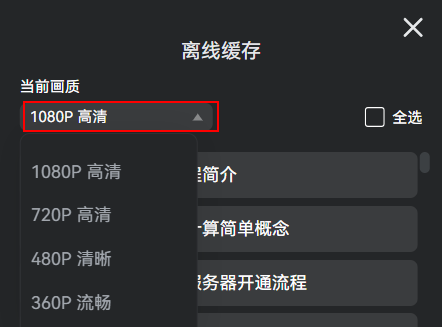
点击缓存后会弹出窗口让你选择下载的画质,点击下载即可
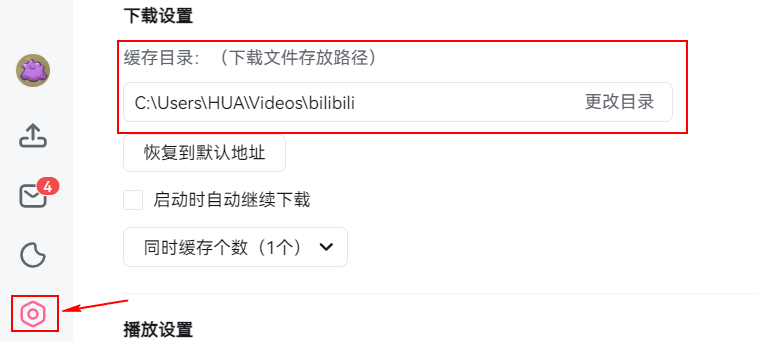
下载完后在下面的目录里面就能找到下载的文件了
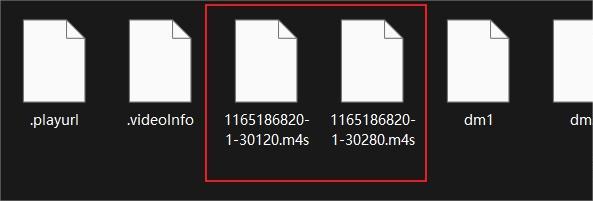
找到两个m4s文件,这两个文件分别是视频和音频
修改m4s视频文件 用二进制编辑器编辑这两个文件,例如用Notepad++或者Sublime Text
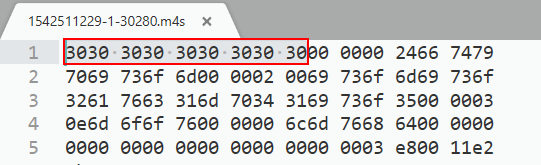
二进制打开就删除开头的0
十六进制打开就删除开头的30
注意,不要用文本编辑器去编辑器这个 *.m4s文件,会有问题
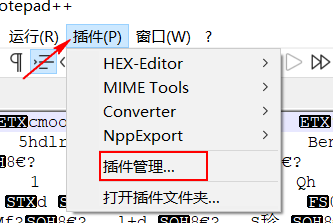
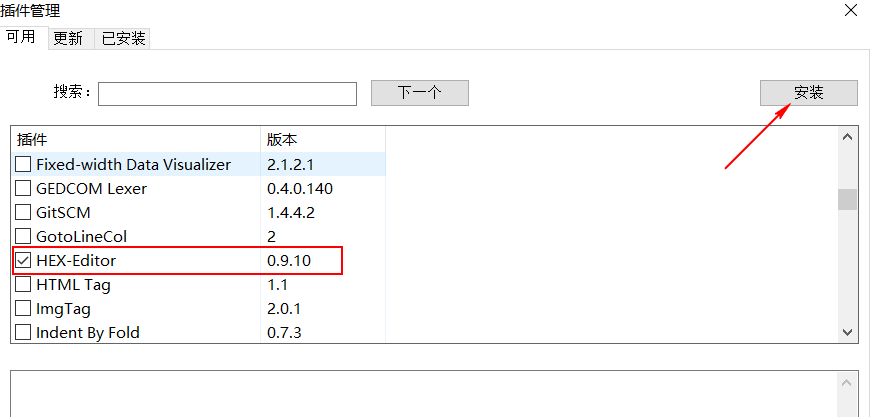
拓展: Notepad++用十六进制方式打开二进制文件 在 Notepad++ 中,转到“插件”菜单并选择“插件管理器”。
找到HEX-Editor,然后单击安装。
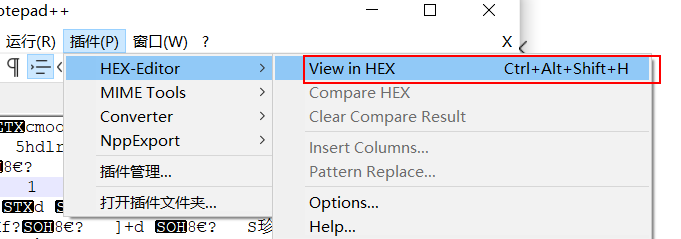
打开二进制文件后,在插件中使用HEX插件即可,文件内容既会变成十六进制的内容
合并视频 ffmpeg 下载
下载后建议添加到系统环境变量,使用更方便
使用ffmpeg合并成完整的视频
1 ffmpeg.exe -i 1 .m4s -i 2 .m4s -codec copy output.mp4
自动化工具 bilibili_merge.ps1
bilibili_auto_merge.ps1
启动工具.bat
使用说明 本工具包含 3 个脚本,可以自动完成上述所有步骤,直接点击下载即可。
github限制,无法直接下载bat文件
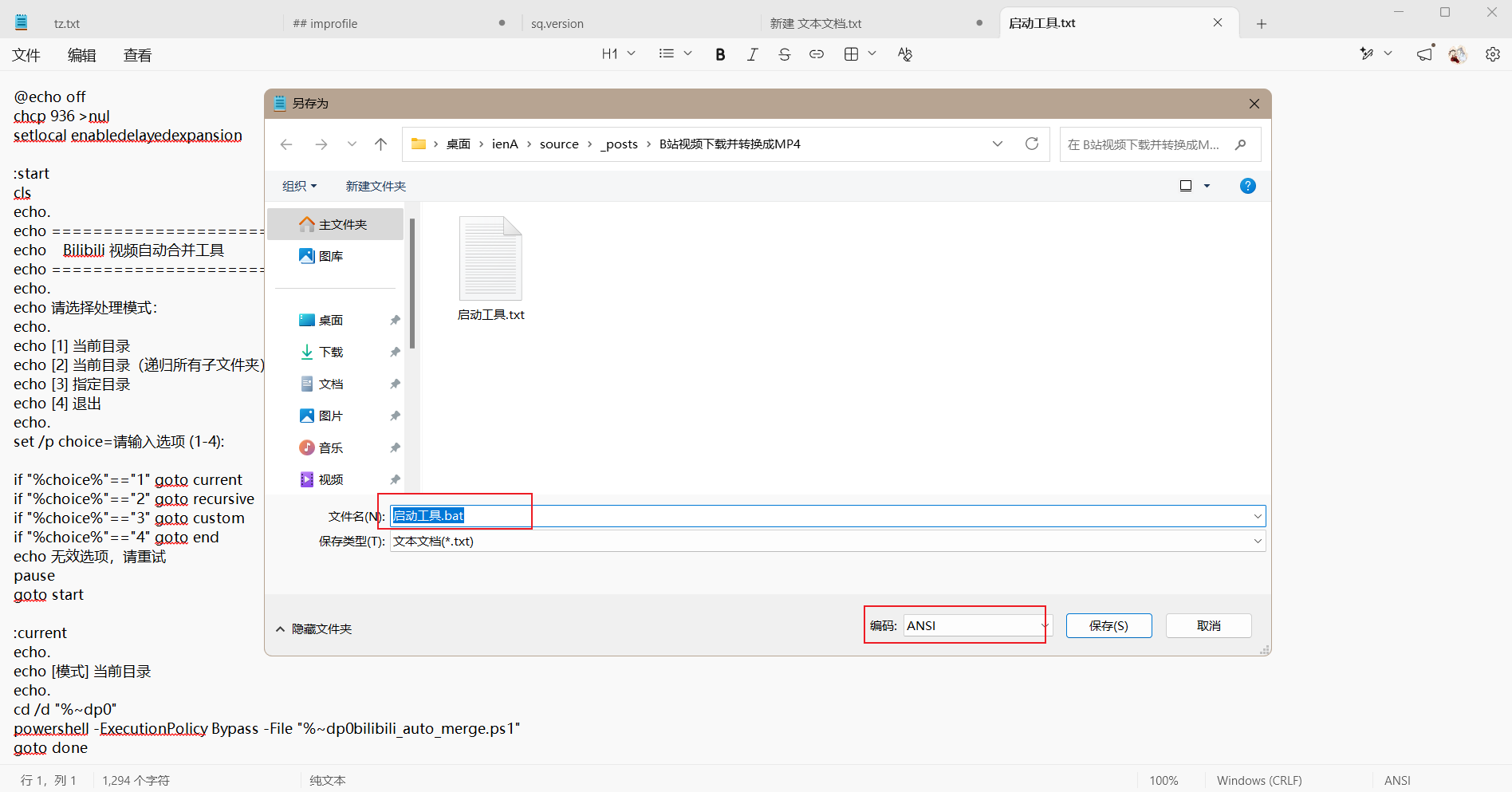
新建txt,复制已下内容粘贴
1 2 3 4 5 6 7 8 9 10 11 12 13 14 15 16 17 18 19 20 21 22 23 24 25 26 27 28 29 30 31 32 33 34 35 36 37 38 39 40 41 42 43 44 45 46 47 48 49 50 51 52 53 54 55 56 57 58 59 60 61 62 63 64 65 66 67 68 69 70 71 @echo off chcp 936 >nul setlocal enabledelayedexpansion:start cls echo .echo ========================================echo Bilibili 视频自动合并工具echo ========================================echo .echo 请选择处理模式:echo .echo [1 ] 当前目录echo [2 ] 当前目录(递归所有子文件夹)echo [3 ] 指定目录echo [4 ] 退出echo .set /p choice=请输入选项 (1 -4 ): if "%choice% "=="1 " goto currentif "%choice% "=="2 " goto recursiveif "%choice% "=="3 " goto customif "%choice% "=="4 " goto endecho 无效选项,请重试pause goto start :current echo .echo [模式] 当前目录echo .cd /d "%~dp0"powershell -ExecutionPolicy Bypass -File "%~dp0bilibili_auto_merge.ps1" goto done:recursive echo .echo [模式] 当前目录(递归)echo .cd /d "%~dp0"powershell -ExecutionPolicy Bypass -File "%~dp0bilibili_auto_merge.ps1" -Recursive goto done:custom echo .set /p targetPath=请输入目录路径: if "%targetPath% "=="" ( echo 路径不能为空 pause goto start ) echo .echo [模式] 指定目录: %targetPath% echo .set /p recursive_choice=是否递归处理子目录?(Y/N): if /i "%recursive_choice% "=="Y" ( powershell -ExecutionPolicy Bypass -File "%~dp0bilibili_auto_merge.ps1" -Path "%targetPath% " -Recursive ) else ( powershell -ExecutionPolicy Bypass -File "%~dp0bilibili_auto_merge.ps1" -Path "%targetPath% " ) goto done:done echo .echo ========================================echo .pause goto end:end
另存为启动工具.bat,编码格式为ANSI,保存。
文件列表 1 2 3 4 D:\tools\bilibili合成视频工具\ ├── bilibili_auto_merge.ps1 ← 自动批量处理脚本 ├── bilibili_merge.ps1 ← 手动单个处理脚本 └── 启动工具.bat ← 图形界面启动器(中文菜单)
方法 1:图形界面(最简单) 双击 启动工具.bat,会显示菜单:
1 2 3 4 5 6 7 8 9 10 11 12 ======================================== Bilibili 视频自动合并工具 ======================================== 请选择处理模式: [1 ] 当前目录 [2 ] 当前目录(递归所有子文件夹) [3 ] 指定目录 [4 ] 退出 请输入选项 (1 -4 ):
使用说明 :
选 1:处理当前目录(opencode 目录)
选 2:递归处理所有子文件夹
选 3:输入自定义路径(例如 C:\Users\HUA\Videos\bilibili)
脚本会自动:
扫描所有 .m4s 文件
智能配对视频和音频
检测并修复文件头
调用 FFmpeg 合并
清理临时文件
保留原始 .m4s 文件(默认)
方法 2:命令行处理(推荐) 配置 FFmpeg 路径 首次使用需要设置 FFmpeg 路径。打开 bilibili_auto_merge.ps1,找到第 9 行:
1 [string ]$FFmpegPath = "D:\tools\ffmpeg\bin\ffmpeg.exe" ,
修改成你的实际路径 ,例如:
1 [string ]$FFmpegPath = "C:\ffmpeg\bin\ffmpeg.exe" ,
基本用法 1 2 3 4 5 cd C:\Users\HUA\Videos\bilibili\某个视频IDC:\Users\HUA\Desktop\opencode\bilibili_auto_merge.ps1
输出示例 1 2 3 4 5 6 7 8 9 10 11 12 13 14 15 16 17 18 19 20 21 22 23 24 25 26 27 28 29 30 31 32 ======================================== Bilibili Auto Merger - Batch Mode ======================================== [INFO] FFmpeg: D:\tools\ffmpeg\bin\ffmpeg.exe [INFO] Scan path: C:\Users\HUA\Videos\bilibili\41607630731 [INFO] Recursive: False [SCAN] Looking for .m4s files... [FOUND] 2 .m4s files [VIDEO] Detected video patterns: 1 (matching _sr1-.*.m4s) [AUDIO] Detected audio patterns: 1 (matching -1-\d+.m4s) [READY] Found 1 video(s) to process ---------------------------------------- Processing [1/1]: 牧神记_第99话 ---------------------------------------- [CHECK] Analyzing video file header... [FIX] Detected invalid header (9 bytes offset), creating fixed file... [CHECK] Analyzing audio file header... [FIX] Detected invalid header (9 bytes offset), creating fixed file... [MERGE] Running FFmpeg... [SUCCESS] Created: output.mp4 (2347 MB) [CLEAN] Removed temporary files ======================================== Summary ======================================== Total: 1 | Success: 1 | Failed: 0